Нұсқаулық 7 / 8
Excel-мен жұмыс
Тауарлар файлын жүктеп алып, Excel-де баға, қалдық пен бот баптауларын өзгерту, тауарды сатылымнан алу не қайта шығару және жүктеуді кері қайтару.
Оқуға 4 мин Жаңартылды: Бейне және 6 қадам
Көп тауарды бір-бірлеп емес, бірден өзгерткіңіз келсе, Excel-ді қолданыңыз. Файл арқылы баға қадамын, ең төменгі және ең жоғары бағаны, тауар санын, алдын ала тапсырыс мерзімін және қолмен қойылатын бағаны өзгертуге болады. Сол файлмен тауарды сатылымнан алып, кейін қайта шығаруға да болады.
Excel арқылы қалай жаңартады
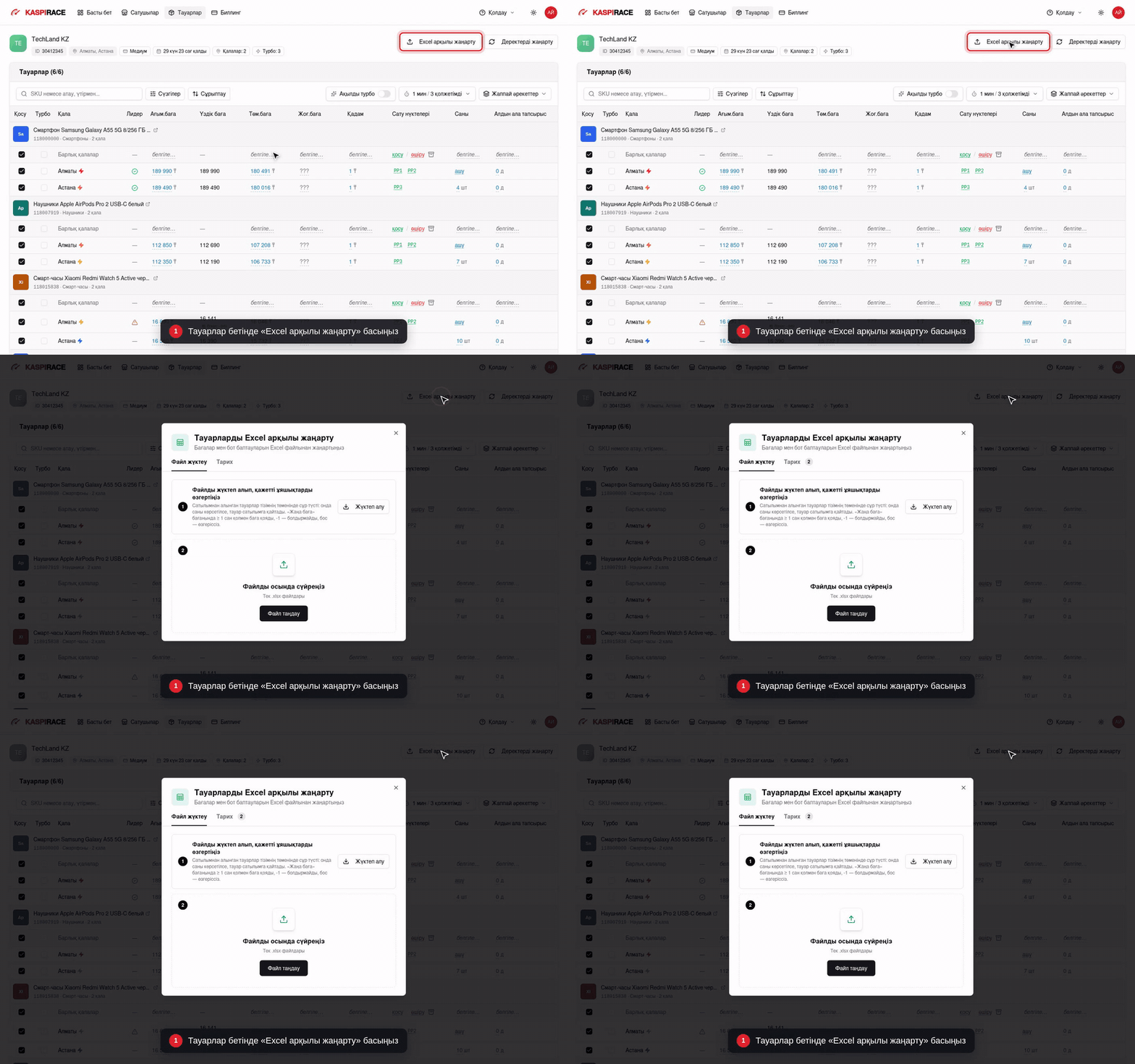
- Дүкеннің тауарларын ашып, «Excel арқылы жаңарту» батырмасын басыңыз. Телефонда ол «Әрекеттер» мәзірінде тұр.
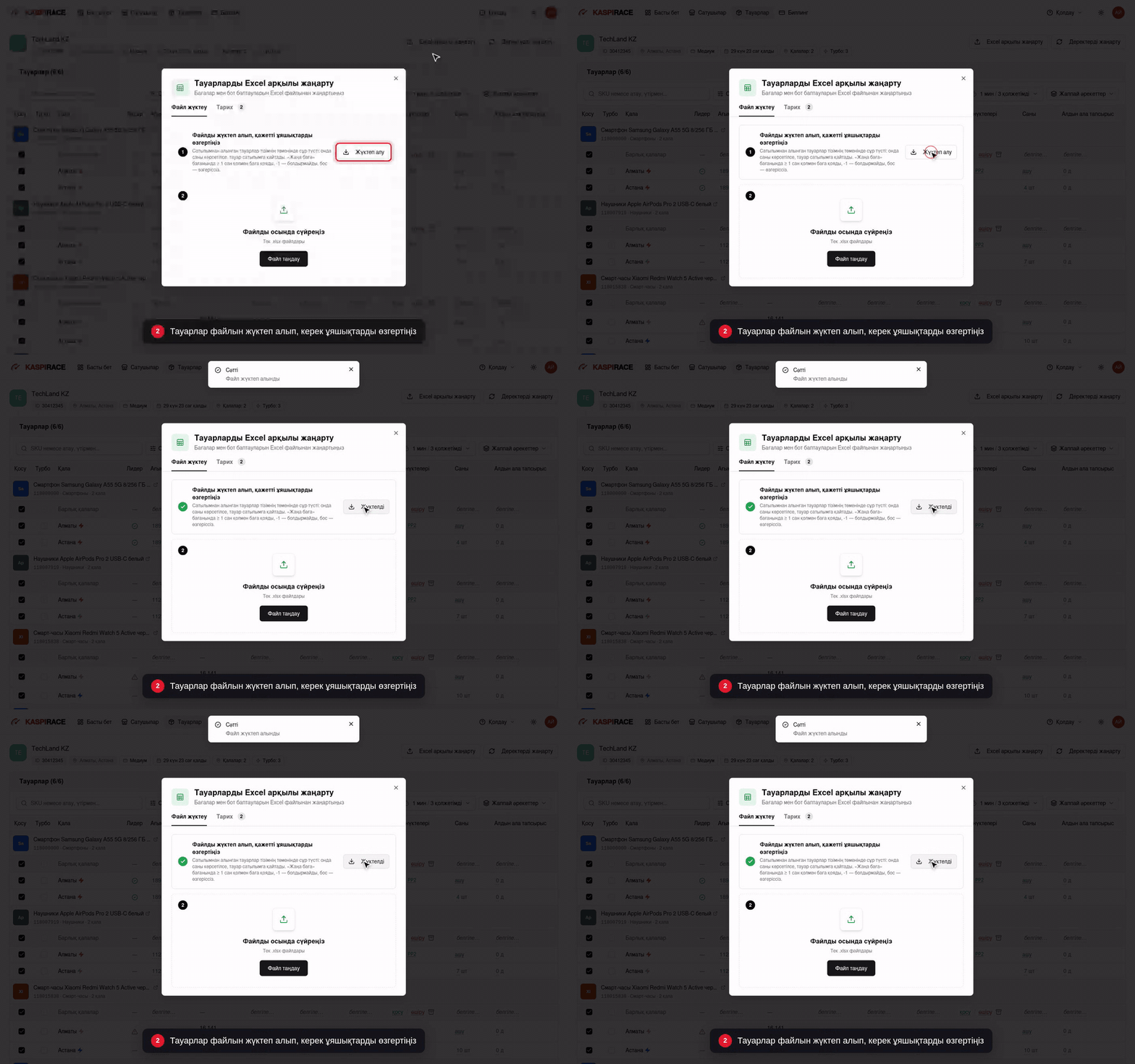
- «Жүктеп алу» батырмасын басыңыз — дүкеннің барлық тауары жазылған файл келеді.
- Керек ұяшықтарды өзгертіп, файлды .xlsx пішімінде сақтаңыз.
- Файлды терезеге сүйреп әкеліңіз немесе «Файл таңдау» батырмасын басыңыз, сосын «Жүктеу» басыңыз.
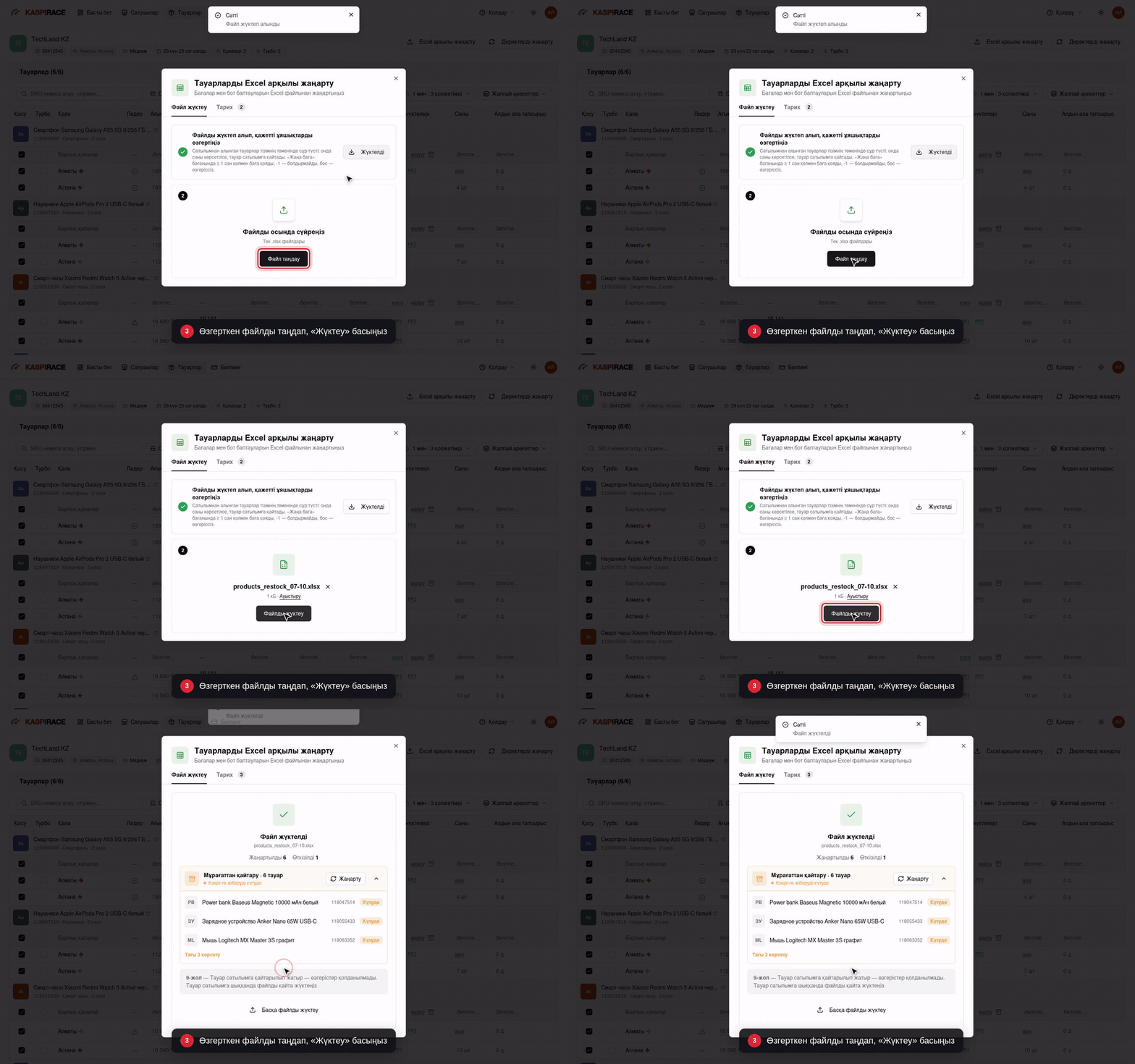
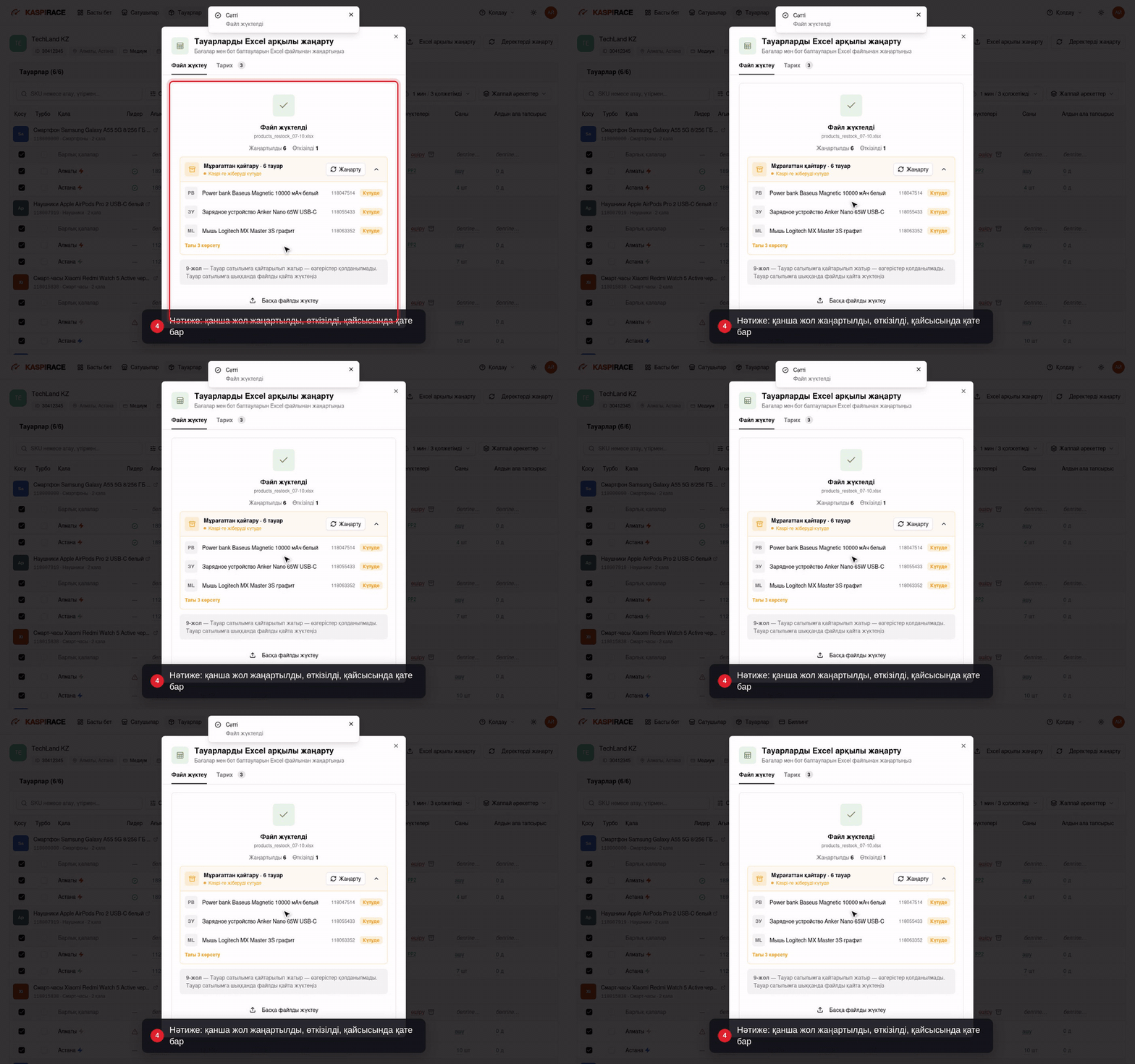
Файл жүктелген соң нәтиже шығады: қанша жол жаңартылды, қаншасы өткізіліп кетті, қай жолда қате бар. Ештеңе өзгермеген жолдарды бот жай ғана аттап өтеді.
Файлда не бар
Әр жол — бір тауардың бір қаладағы деректері. Сатылымнан алынған тауарлар файлдың ең соңында, сары «Сатылымнан алынған» жолының астында сұр түспен тұрады.

| Баған | Не үшін керек |
|---|---|
| Артикул, Атауы, Санат, Қала, Ағымдағы баға | Тек ақпарат үшін, бұларды өзгертпеңіз |
| Баға қадамы | Бот бағаны бір жолда қаншаға түсіреді. 1-ден кем емес бүтін сан |
| Ең төмен баға, Ең жоғары баға | Бот бағаны осы шектен шығармайды. Ең жоғары баға ең төменгіден кем болмауы керек |
| Саны | Осы қаладағы дүкеннің әр қоймасында қанша тауар бар. 0 жазсаңыз, тауар осы қалада сатылымнан алынады |
| Алдын ала тапсырыс, күн | Тауар қоймада тұрса — 0, тапсырыспен келсе — 1-ден 30 күнге дейін |
| Жаңа баға | 1-ден бастап сан жазсаңыз — баға қолмен қойылады, -1 жазсаңыз — қолмен қойылған баға алынып тасталады |
Бос ұяшық ештеңені өзгертпейді. Сондықтан ең төменгі не ең жоғары бағаны файл арқылы өшіре алмайсыз — оны тауарлар бетінде өшіресіз.
Бағаны қолмен бот бақылап отырған тауарларға ғана, яғни «Қосу» белгісі қойылғандарға ғана қоюға болады. Бағаны, санын және алдын ала тапсырысты бот Kaspi-ге келесі жүктеуде жібереді, сондықтан бот іске қосулы тұруы керек.
Тауарды файл арқылы сатылымнан алу
Сатылымдағы тауардың «Саны» бағанына 0 жазып, файлды жүктеңіз. Осы қаладағы дүкеннің барлық қоймасында тауар саны 0 болады да, Kaspi тауарды осы қалада сатылымнан алады. Тауардың барлық қаласына 0 жазсаңыз, ол толықтай сатылымнан алынады, ал келесі жүктеп алған файлда ең төменгі сұр жолдардың қатарында тұрады.
0 мен бос ұяшықты шатастырмаңыз: бос ұяшық тауар санын өзгертпейді.
Бір ғана тауарды сатылымнан алу үшін «Сатылымнан алу» батырмасы ыңғайлырақ — Kaspi оны тезірек алып тастайды.
Тауарды файл арқылы сатылымға қайтару
Сұр жолдың «Саны» бағанына 0-ден үлкен сан жазып, файлды жүктеңіз. Тауар осы қалада қайта сатылымға шығады, қаладағы дүкеннің әр қоймасында сіз жазған сан тұрады.
- Баға «Жаңа баға» бағанынан алынады. Ол бос болса, тауардың ағымдағы бағасы қойылады. Тауардың ешқандай бағасы болмаса, жол қатемен өтеді.
- Алдын ала тапсырыс «Алдын ала тапсырыс, күн» бағанынан алынады. Бағанды бос қалдырсаңыз, ал қаладағы қоймаларда мерзім әртүрлі болса, мерзімді өзіңіз жазыңыз.
- Бот іске қосулы тұруы керек: тауарлар Kaspi-ге бағалардың келесі жүктеуімен бірге жіберіледі.
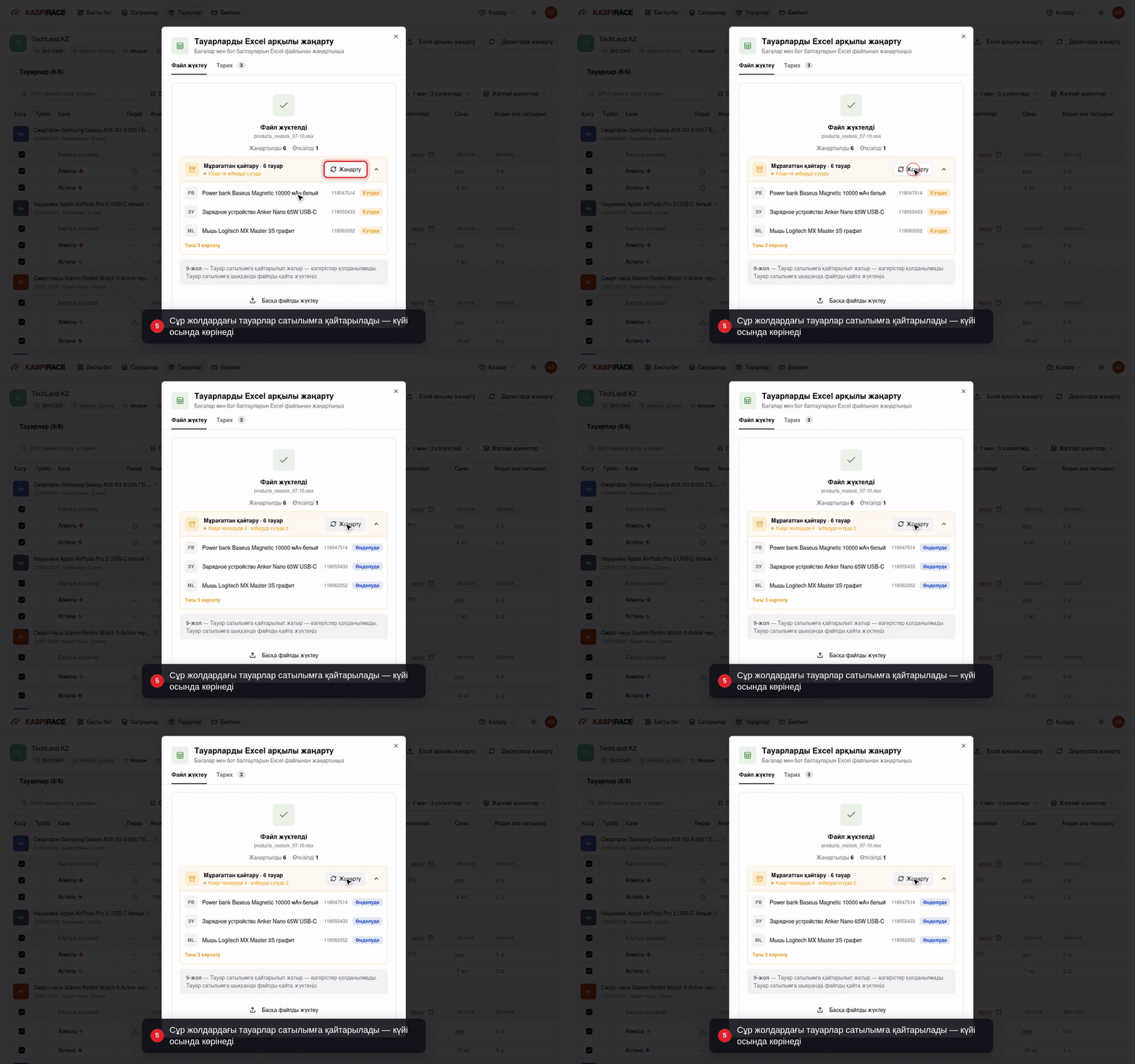
Файл жүктелген соң нәтижеде «Мұрағаттан қайтару» блогы шығады, онда әр тауардың күйі жазылады:
| Күйі | Нені білдіреді |
|---|---|
| Күтуде | Тауар Kaspi-ге әлі жіберілген жоқ |
| Өңделуде | Kaspi файлды тексеріп жатыр |
| Сатылымда | Тауар сатылымға қайта шықты |
| Қайтарылмады | Kaspi тауарды қайтармады — себебі қасында жазылған |
| Жауап жоқ | Kaspi жауап бермеді. Бот өзі тексеріп отырады, қайта жіберудің қажеті жоқ |
| Тоқтатылды | Kaspi файлдан қате тапты, тауарлар қайтарылмады |
«Жаңарту» батырмасы күйді Kaspi-ден сол сәтте тексереді, бірақ оны минутына бір рет қана басуға болады. Қайтарылмаған тауар болса, тауарлар бетінде «Сатылымға қайтару мүмкін болмады» деген хабар шығады — себебін көру үшін «Толығырақ» басыңыз.
Бір ғана тауарды қайтару үшін файлдың қажеті жоқ — «Сатылымға қайтару» батырмасы ыңғайлырақ.
Файлмен жұмыстың ережелері
- Әр жолы жаңа файл жүктеп алыңыз. Ескі файлды немесе басқа дүкеннің файлын жүйе қабылдамайды.
- Бағандарды өшірмеңіз, орнын ауыстырмаңыз, файлға жаңа тауар қоспаңыз.
- Ұяшыққа формула емес, сан жазыңыз. Мыңдықтарды бос орынмен бөлуге болады, бөлшек сан жазуға болмайды.
- Бір тауар бір қалада файлда бір-ақ рет кездесуі керек.
- Қатесі бар жол өткізіліп кетеді, қалған өзгерістердің бәрі сақталады. Қателер тізімінде жолдың нөмірі жазылады — сол жолды түзетіп, файлды қайта жүктеңіз.
- Тауар қазір сатылымға қайтарылып жатса, оның жолдары өткізіледі. Тауар сатылымға шыққан соң файлды қайта жүктеңіз.
Тарих және жүктеуді кері қайтару
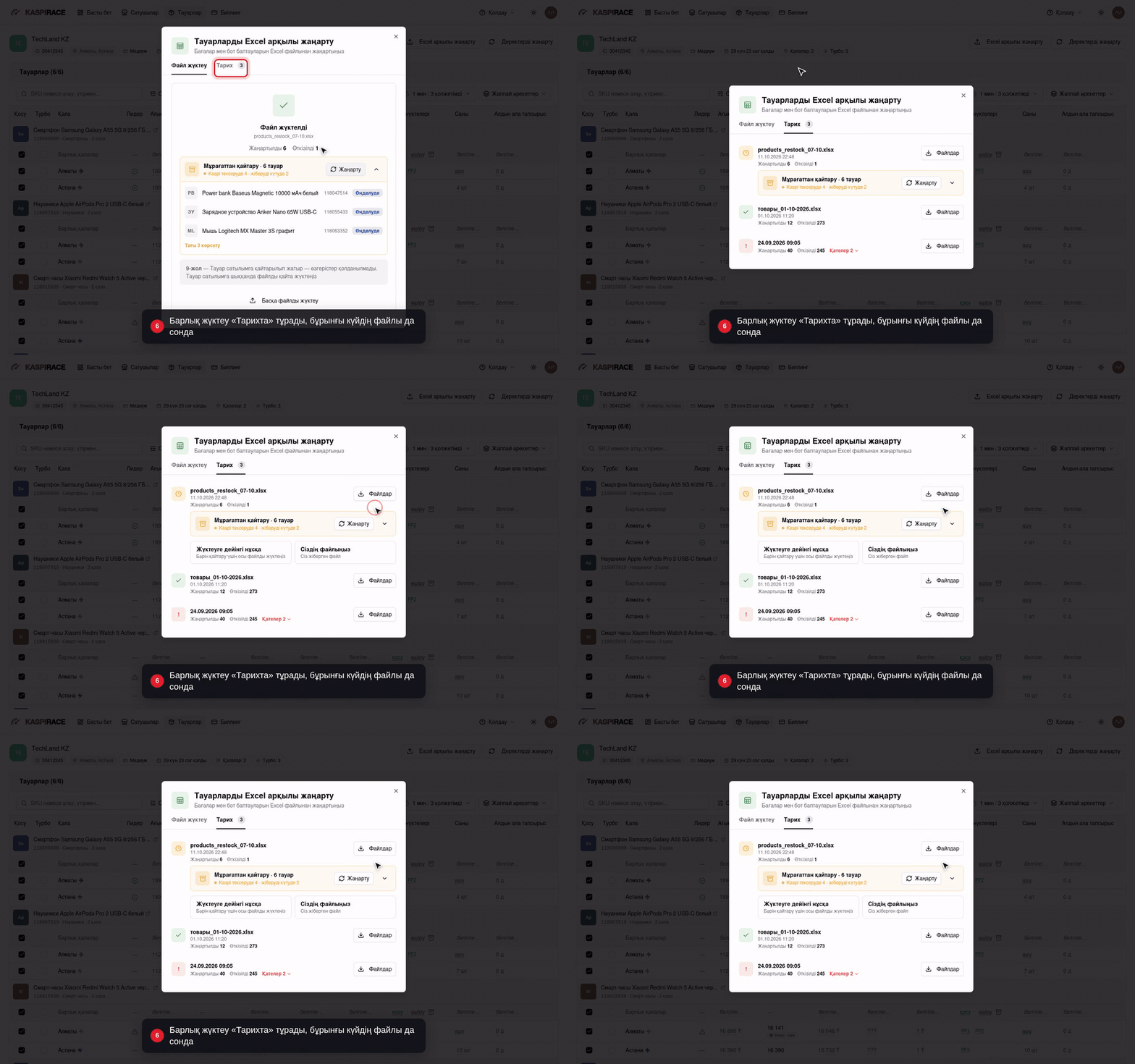
«Тарих» қойындысында соңғы 20 жүктеу сақталады: қашан жүктелгені, не өзгергені және қандай қате болғаны. Әр жүктеудің қасындағы «Файлдар» батырмасы екі файл береді:
- «Жүктеуге дейінгі нұсқа» — тауарлардың осы жүктеуге дейінгі күйі. Бәрін бұрынғы қалпына келтіру үшін осы файлды жүктей салыңыз.
- «Сіздің файлыңыз» — өзіңіз жүктеген файл.