Инструкции 7 из 8
Работа с Excel
Как скачать файл товаров, изменить в Excel цены, остатки и настройки бота, снять товары с продажи или вернуть их и отменить загрузку.
4 мин чтения Обновлено Видео и 6 шагов
Через Excel удобно менять много товаров сразу: шаг цены, минимальную и максимальную цену, количество, предзаказ и ручную цену. В этом же файле можно снять товары с продажи и вернуть их обратно.
Как обновить товары через Excel
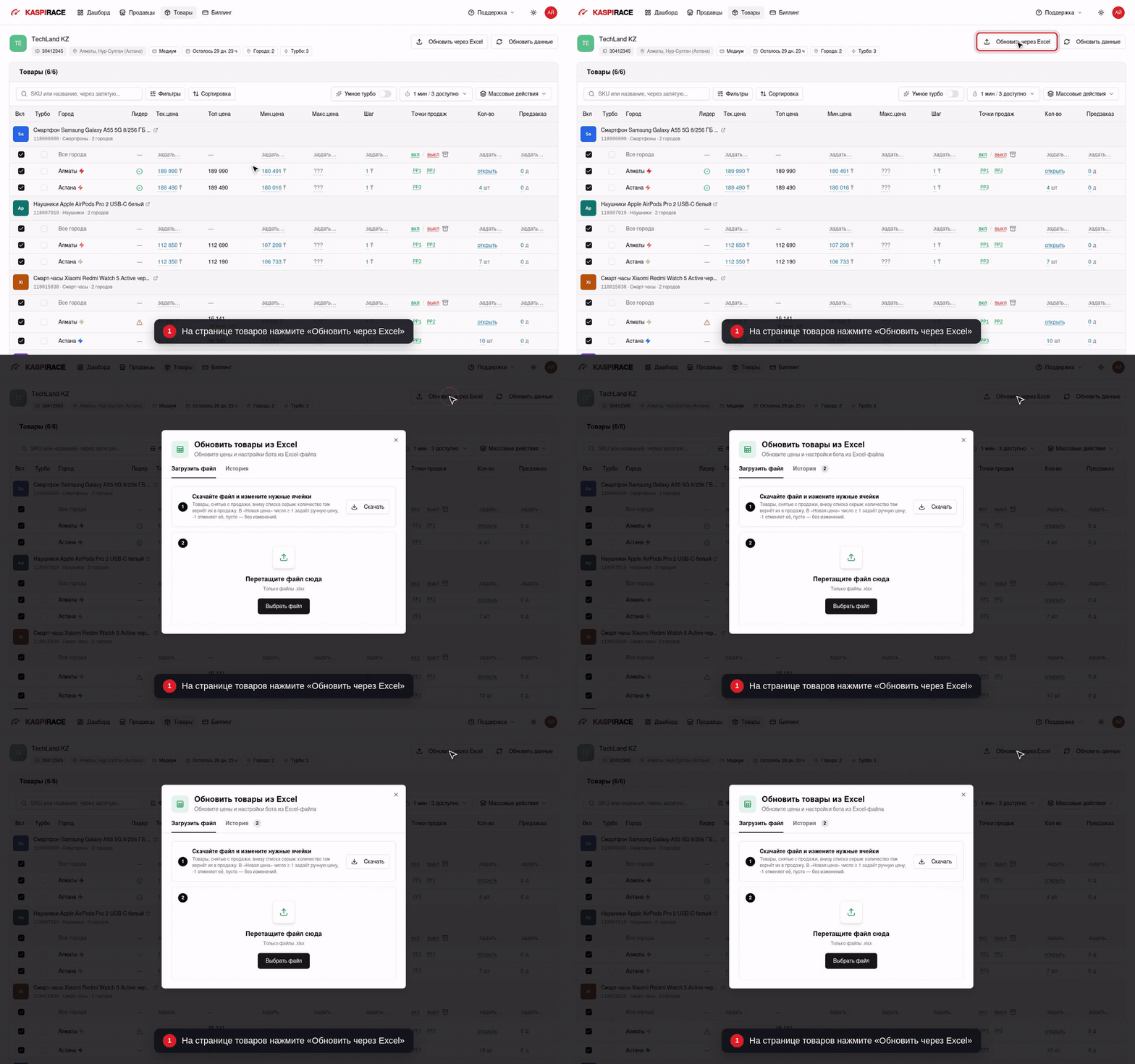
- Откройте товары магазина и нажмите «Обновить через Excel». На телефоне эта кнопка в меню «Действия».
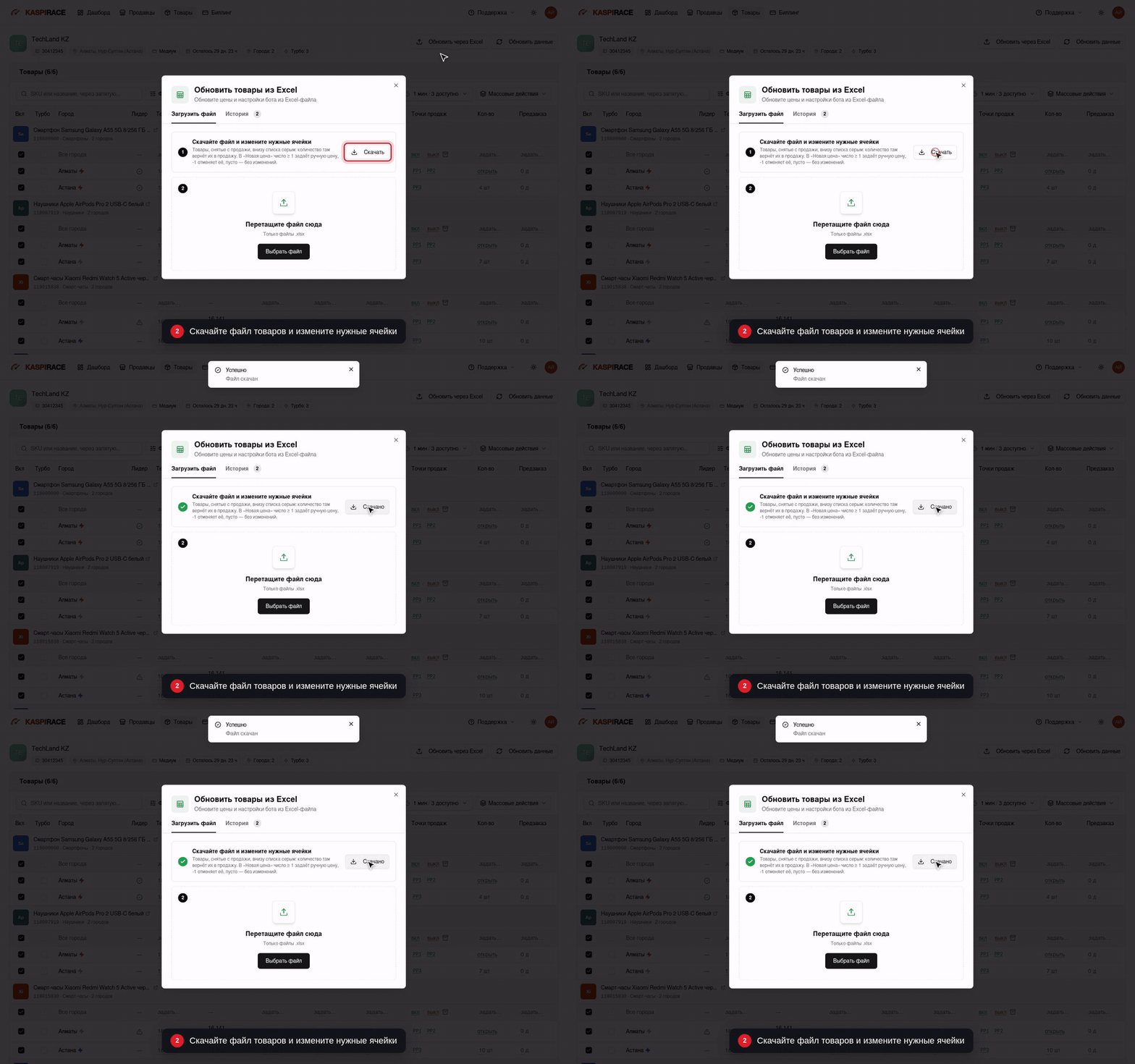
- Нажмите «Скачать» — придёт файл со всеми товарами магазина.
- Измените нужные ячейки и сохраните файл в формате .xlsx.
- Перетащите файл в окно или нажмите «Выбрать файл», затем «Загрузить».
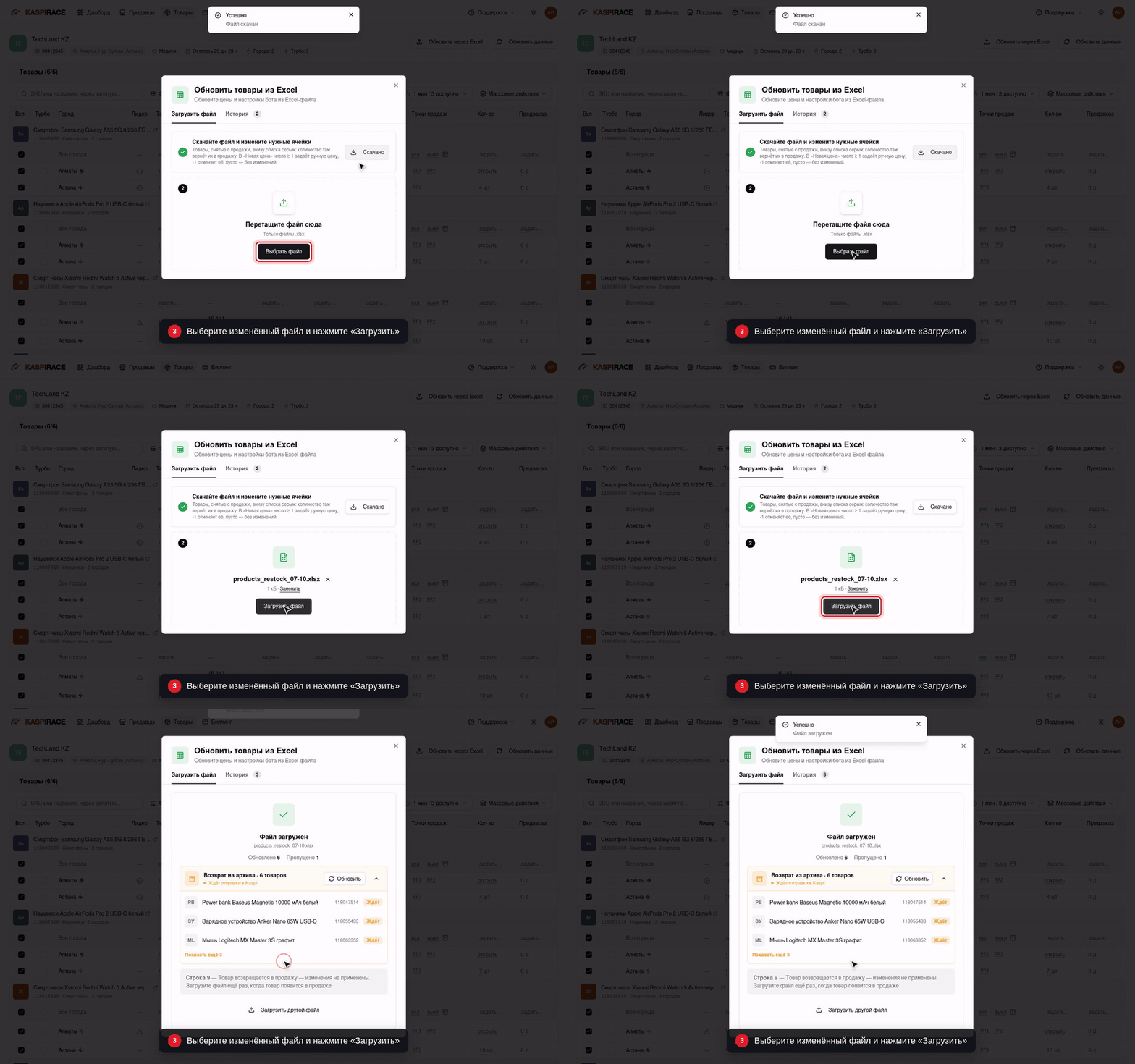
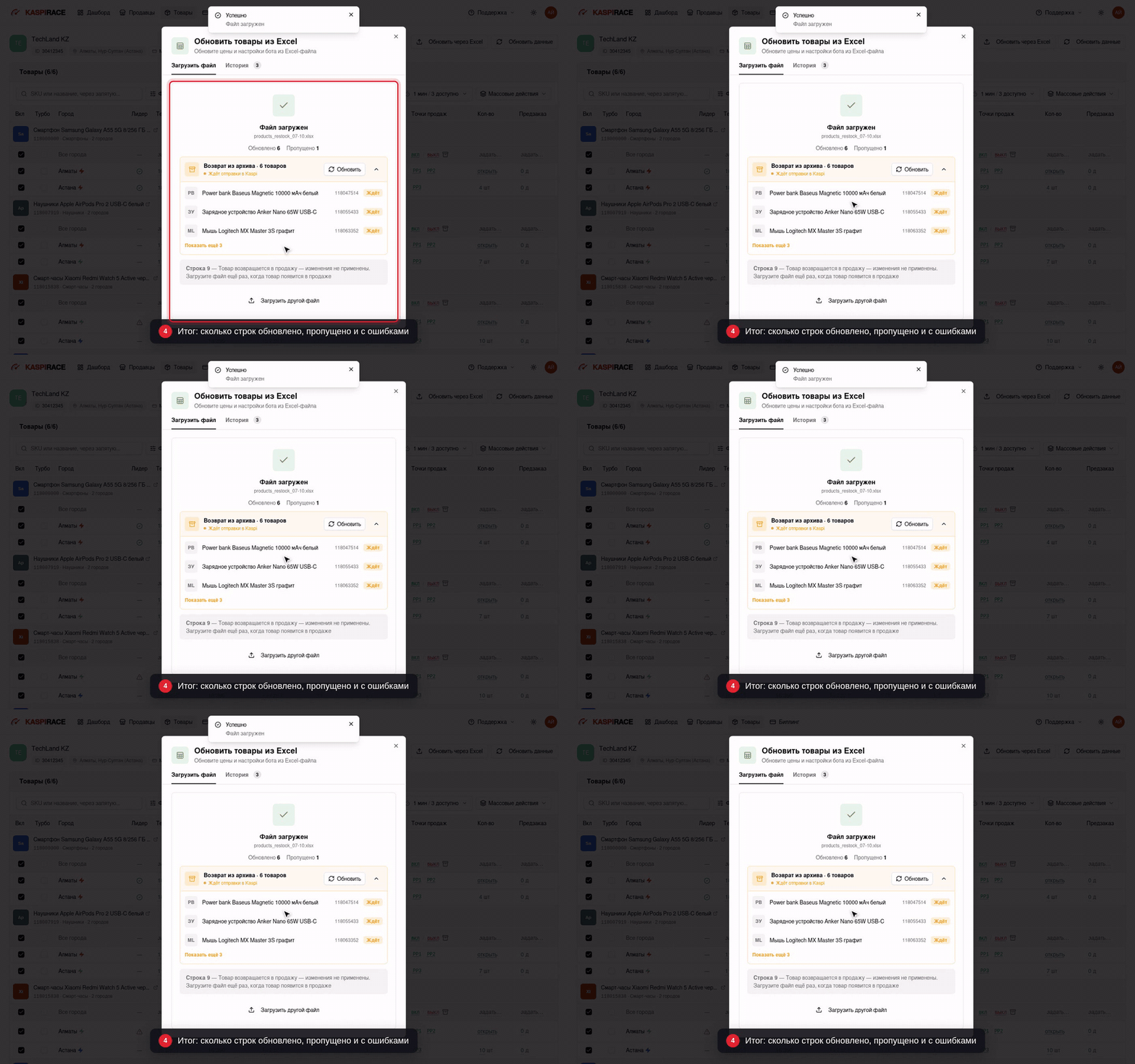
После загрузки вы увидите итог: сколько строк обновлено, сколько пропущено и в каких строках ошибки. Строки без изменений просто пропускаются.
Что в файле
Одна строка — один товар в одном городе. Товары, снятые с продажи, стоят внизу серым, под жёлтой строкой «Сняты с продажи».

| Колонка | Что делает |
|---|---|
| Артикул, Название, Категория, Город, Текущая цена | Только для справки, их менять не нужно |
| Шаг цены | На сколько бот снижает цену. Целое число от 1 |
| Мин. цена, Макс. цена | Границы цены для бота. Максимальная не может быть меньше минимальной |
| Количество | Остаток на каждом складе магазина в этом городе. 0 — снять товар с продажи в этом городе |
| Предзаказ, дней | 0 — товар в наличии, от 1 до 30 — срок предзаказа |
| Новая цена | Число от 1 — ручная цена, -1 — отменить ручную цену |
Пустая ячейка ничего не меняет. Поэтому стереть минимальную или максимальную цену через файл нельзя — это делается на странице товаров.
Ручную цену можно задать только товарам, которые бот отслеживает («Вкл»). Цены, количество и предзаказ бот отправит в Kaspi со следующей загрузкой, поэтому бот должен быть запущен.
Снять товары с продажи через файл
Впишите 0 в колонку «Количество» у товара в продаже и загрузите файл. Остаток на всех складах магазина в этом городе станет 0, и Kaspi снимет товар с продажи в этом городе. Если поставить 0 во всех городах товара, он снимется с продажи целиком и в следующем файле окажется внизу, среди серых строк.
Не путайте 0 и пустую ячейку: пустая ячейка количество не меняет.
Чтобы снять с продажи один товар, удобнее кнопка «Снять с продажи» — Kaspi уберёт его быстрее.
Вернуть товары в продажу через файл
В серых строках впишите в колонку «Количество» число больше 0 и загрузите файл. Товар вернётся в продажу в этом городе, с этим количеством на каждом складе магазина в городе.
- Цена — из колонки «Новая цена». Если она пустая, берётся текущая цена товара. Если цены нет совсем, строка будет с ошибкой.
- Предзаказ — из колонки «Предзаказ, дней». Если она пустая, а у складов города разные значения, укажите предзаказ явно.
- Бот должен быть запущен: товары возвращаются вместе со следующей загрузкой цен в Kaspi.
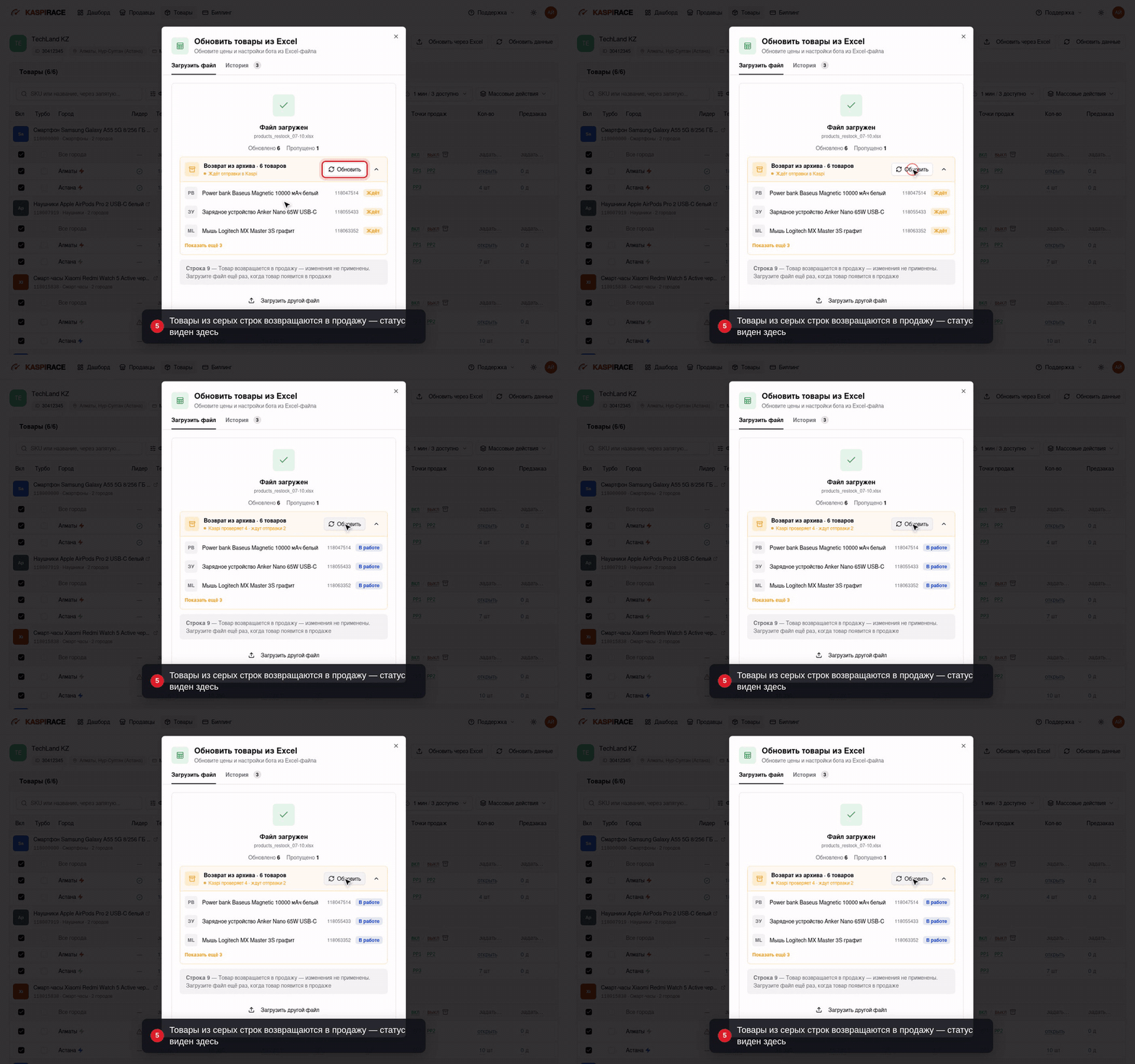
После загрузки в итоге появится блок «Возврат из архива» со статусом каждого товара:
| Статус | Что значит |
|---|---|
| Ждёт | Товар ещё не отправлен в Kaspi |
| В работе | Kaspi проверяет файл |
| В продаже | Товар вернулся в продажу |
| Не вернули | Kaspi не вернул товар — причина рядом |
| Нет ответа | Kaspi не ответил. Бот проверяет сам, повторно отправлять не нужно |
| Остановлен | Kaspi нашёл ошибки в файле, товары не вернулись |
Кнопка «Обновить» проверяет статус в Kaspi сразу, не чаще раза в минуту. Если какие-то товары вернуть не удалось, на странице товаров появится уведомление «Не удалось вернуть в продажу» — нажмите «Подробнее», чтобы увидеть причины.
Вернуть один товар удобнее без файла — кнопкой «Вернуть в продажу».
Правила файла
- Каждый раз скачивайте свежий файл. Старый файл или файл другого магазина не загрузится.
- Не удаляйте и не переставляйте колонки, не добавляйте новые товары.
- Вписывайте числа, без формул. Пробелы между разрядами можно, дробные числа нельзя.
- Каждая пара «товар — город» должна встречаться в файле один раз.
- Строки с ошибками пропускаются, остальные изменения применяются. В списке ошибок указан номер строки — исправьте её и загрузите файл ещё раз.
- Если товар сейчас возвращается в продажу, его строки пропускаются. Загрузите файл ещё раз, когда товар появится в продаже.
История и отмена загрузки
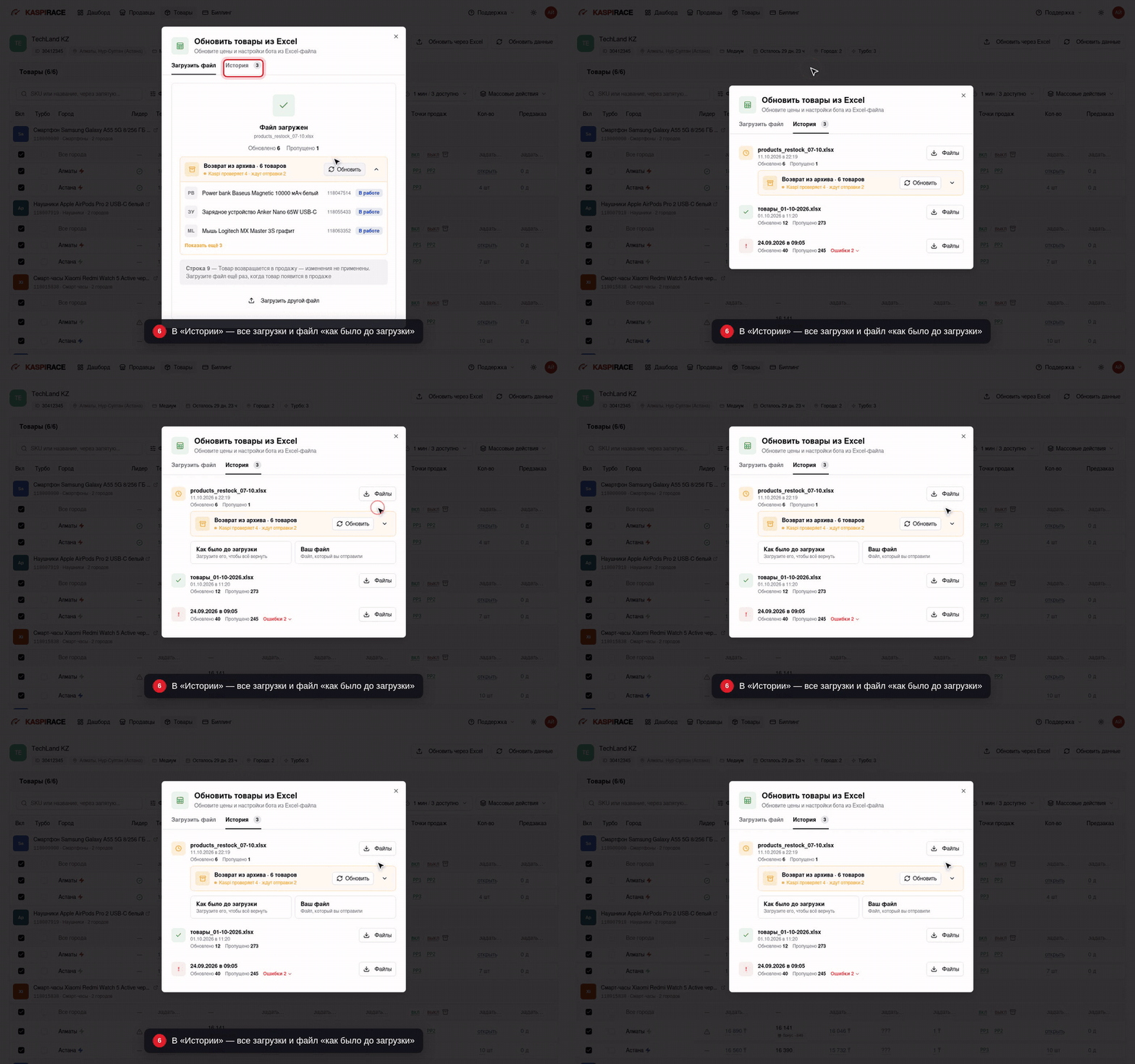
Во вкладке «История» видны последние 20 загрузок: когда, что обновлено и какие были ошибки. Кнопка «Файлы» у загрузки даёт два файла:
- «Как было до загрузки» — товары до этой загрузки. Загрузите его, чтобы всё вернуть как было.
- «Ваш файл» — файл, который вы отправили.