Инструкции 6 из 8
Снять с продажи и вернуть в продажу
Как выключить товар на отдельном складе или в городе, снять его с продажи в Kaspi и вернуть обратно прямо из KASPIRACE.
4 мин чтения Обновлено Видео и 9 шагов
Товар можно снять с продажи в Kaspi и вернуть обратно прямо из списка товаров KASPIRACE — заходить в кабинет Kaspi не нужно.
Выключить склад или город
Если товар не нужно продавать только на одном складе или в одном городе, снимать его с продажи целиком не нужно.
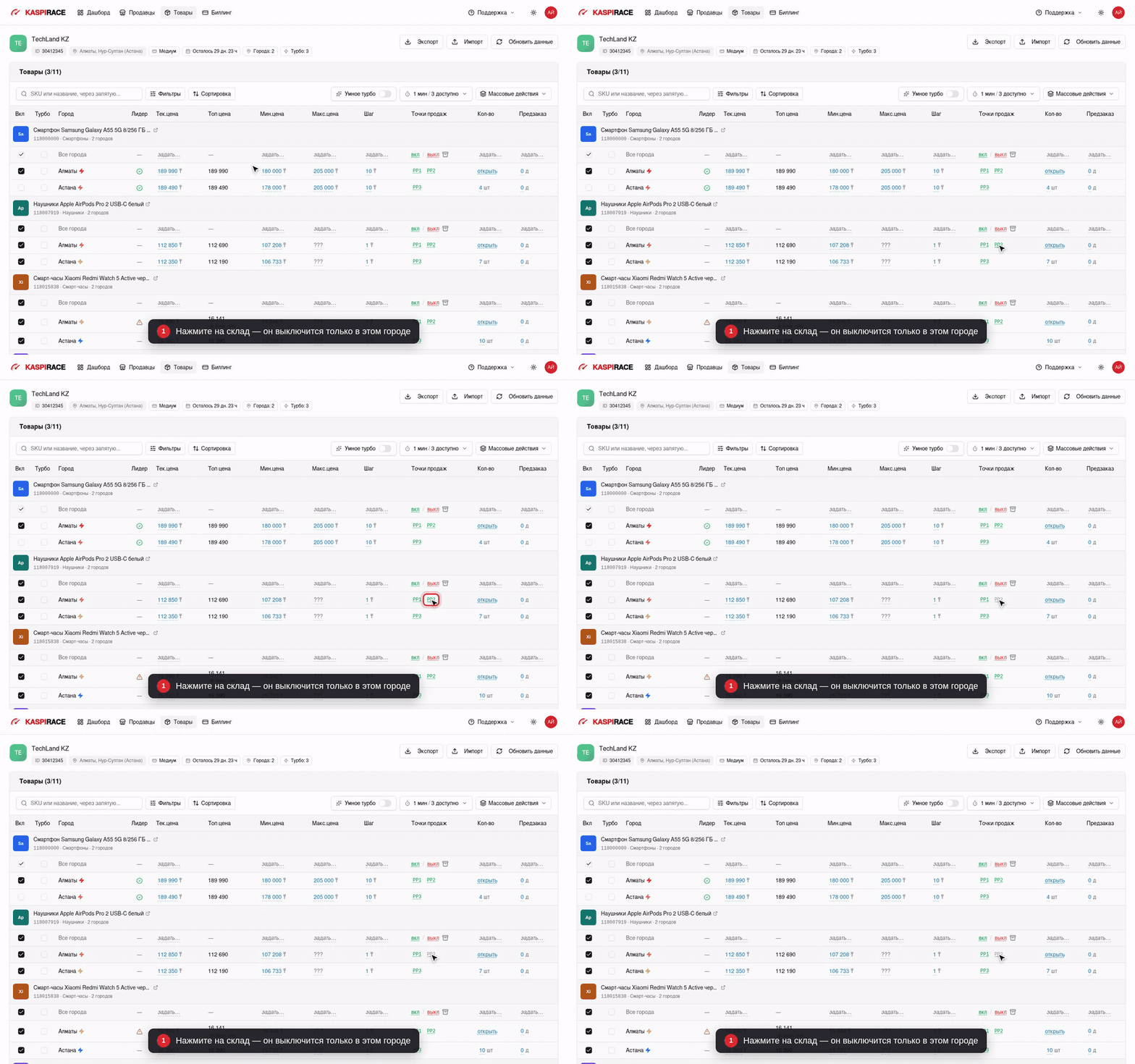
- Один склад. В строке города, в колонке «Точки продаж», нажмите на склад, например PP2. Зелёный — товар продаётся с этого склада, серый зачёркнутый — склад выключен. Нажмите ещё раз, чтобы включить. Наведите на склад, чтобы увидеть его название.
- Целый город. Выключите все склады в строке этого города. Без включённых складов товар в этом городе будет не в продаже, а в остальных городах продолжит продаваться.
- Все склады сразу. «вкл / выкл» в строке «Все города» включает или выключает все склады товара во всех городах.
Изменения бот отправляет в Kaspi со следующей загрузкой, поэтому бот должен быть запущен. Чтобы убрать товар везде, удобнее «Снять с продажи»: Kaspi уберёт его быстрее.
Снять с продажи
- Откройте товары магазина.
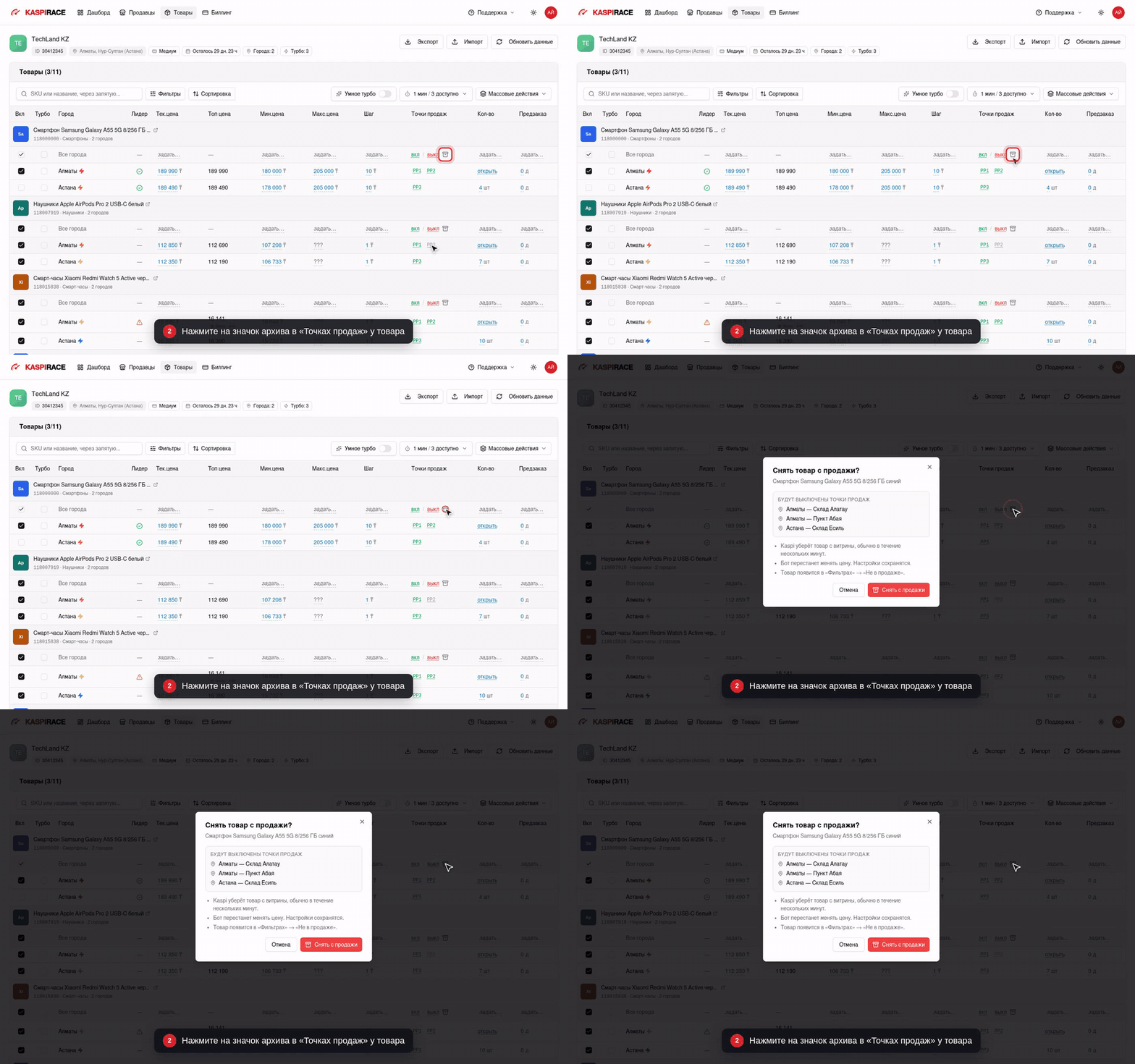
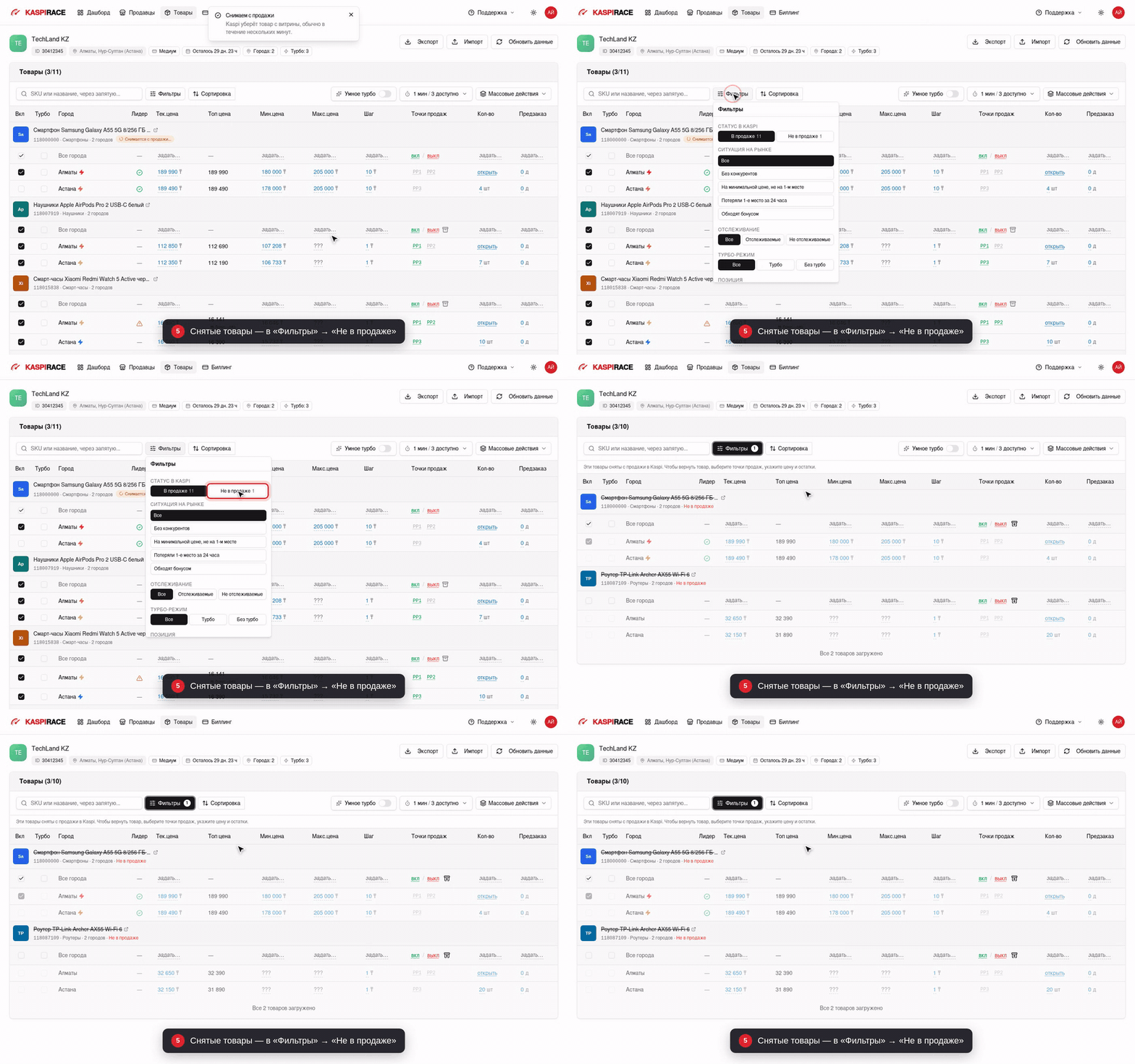
- В строке «Все города» товара, в колонке «Точки продаж», нажмите на значок архива.
- Проверьте, какие точки продаж выключатся, и нажмите «Снять с продажи».
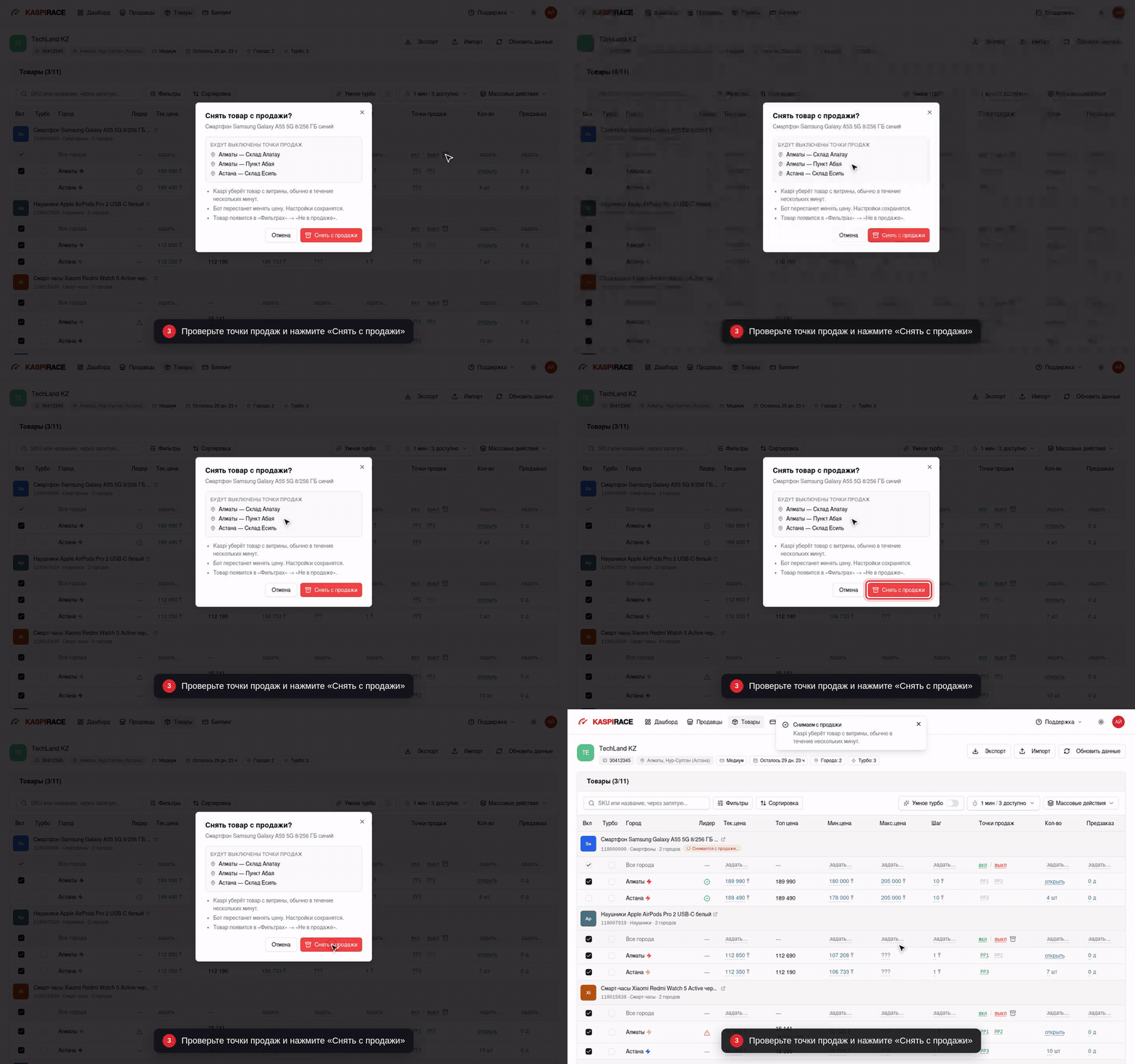
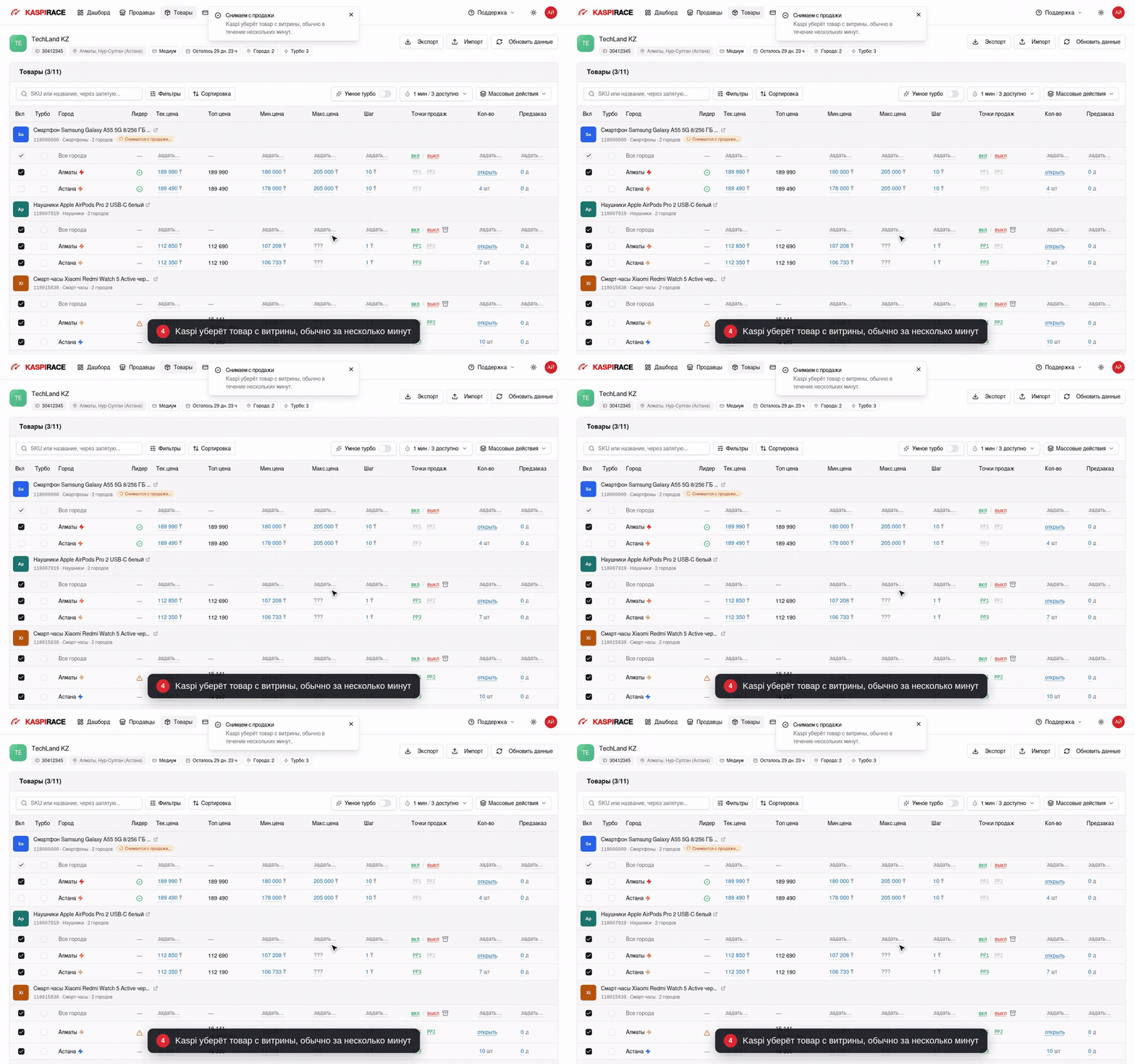
Бот выключит все точки продаж товара во всех городах. Kaspi уберёт товар с витрины, обычно в течение нескольких минут. Пока Kaspi это не подтвердил, у товара написано «Снимается с продажи…».
- Бот перестанет менять цену товара. Минимальная, максимальная цена и шаг сохранятся.
- Если у товара было турбо, оно выключится.
Снять товар с продажи можно, только когда бот запущен: «Работа бота» на странице магазина включена и подписка активна.
Где снятые товары
Откройте «Фильтры» и выберите «Не в продаже». Здесь все товары, которые сняты с продажи в Kaspi, в том числе снятые вами в кабинете Kaspi. Бот с ними не работает, пока они не вернутся в продажу. На телефоне над списком товаров есть вкладки «В продаже» и «Не в продаже», а кнопка «Снять с продажи» — в карточке товара.
Вернуть в продажу
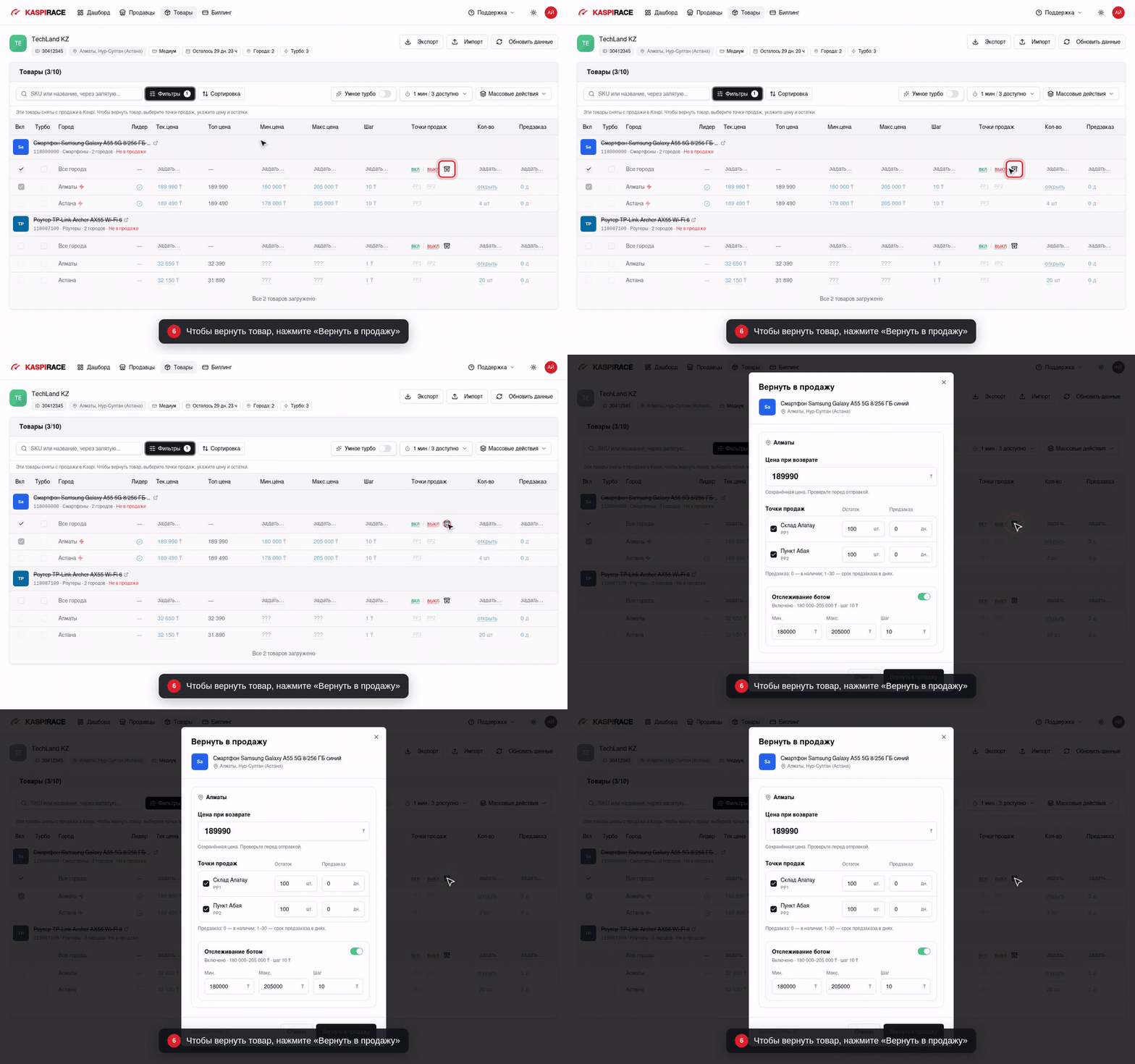
- В списке «Не в продаже» нажмите «Вернуть в продажу» — значок в строке «Все города», колонка «Точки продаж».
- Для каждого города проверьте форму:
- Цена при возврате — с ней товар появится в продаже. Сначала стоит последняя сохранённая цена.
- Точки продаж — отмечены все. Снимите отметку с точек, где товар продавать не нужно. В городе без отмеченных точек товар останется не в продаже.
- Остаток — по умолчанию 100 шт. Укажите, сколько товара есть на складе.
- Предзаказ — 0, если товар в наличии, или от 1 до 30 дней.
- Отслеживание ботом — включено ли отслеживание, минимальная и максимальная цена и шаг.
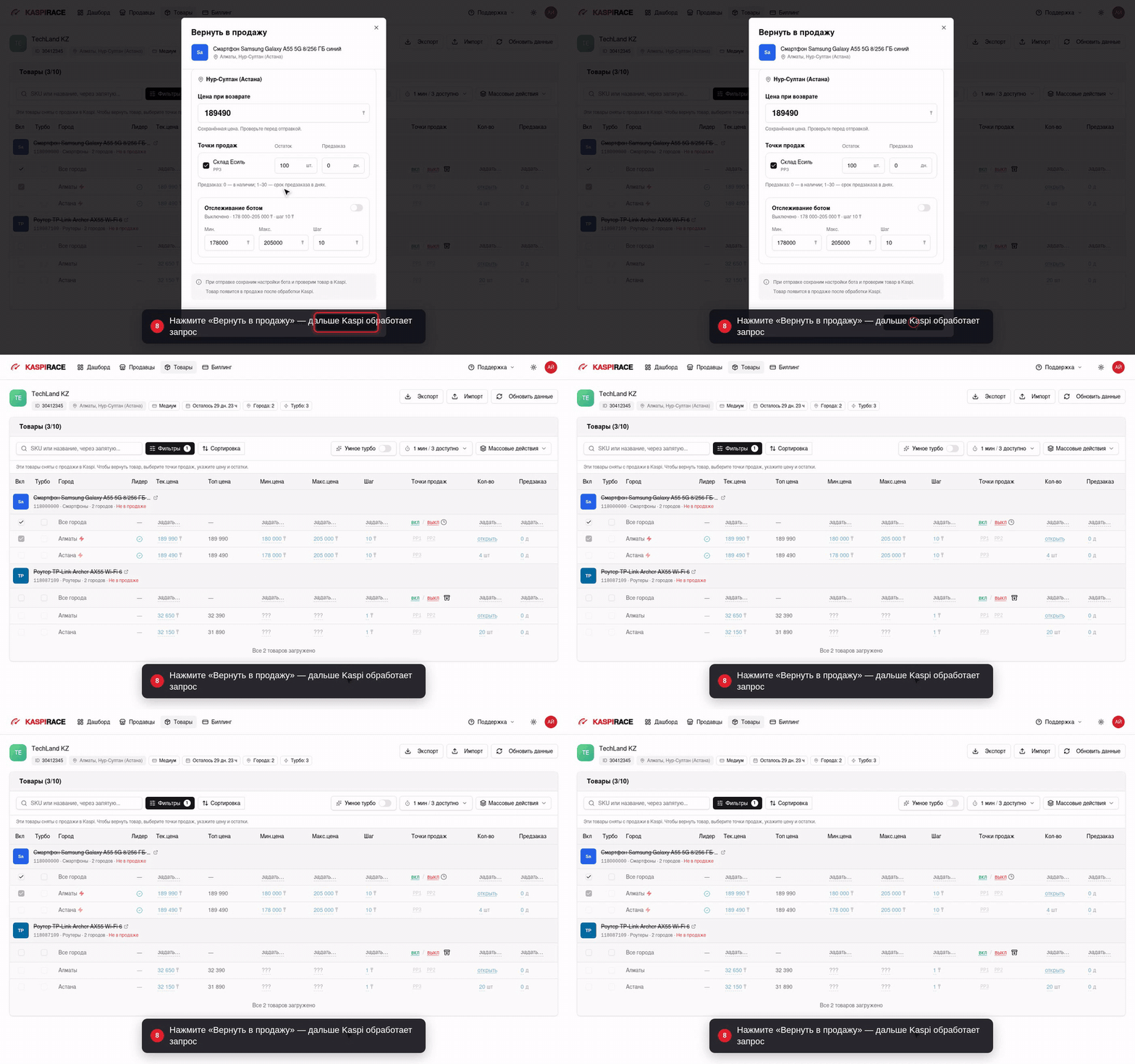
- Нажмите «Вернуть в продажу».
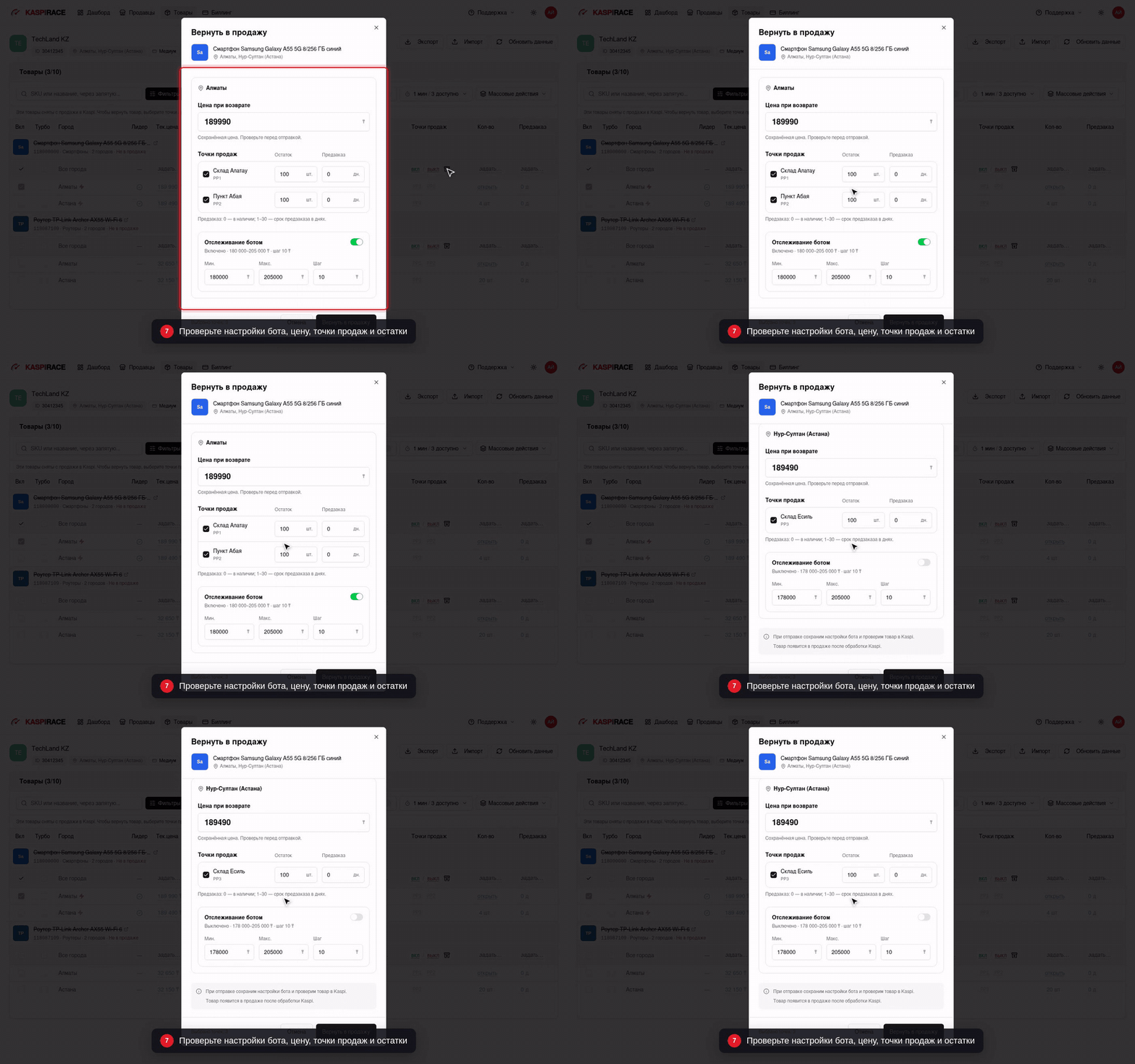
В остальных городах, где у товара есть цена в Kaspi, бот поставит самую низкую цену этого товара среди отслеживаемых городов. Форма показывает эту цену перед отправкой.
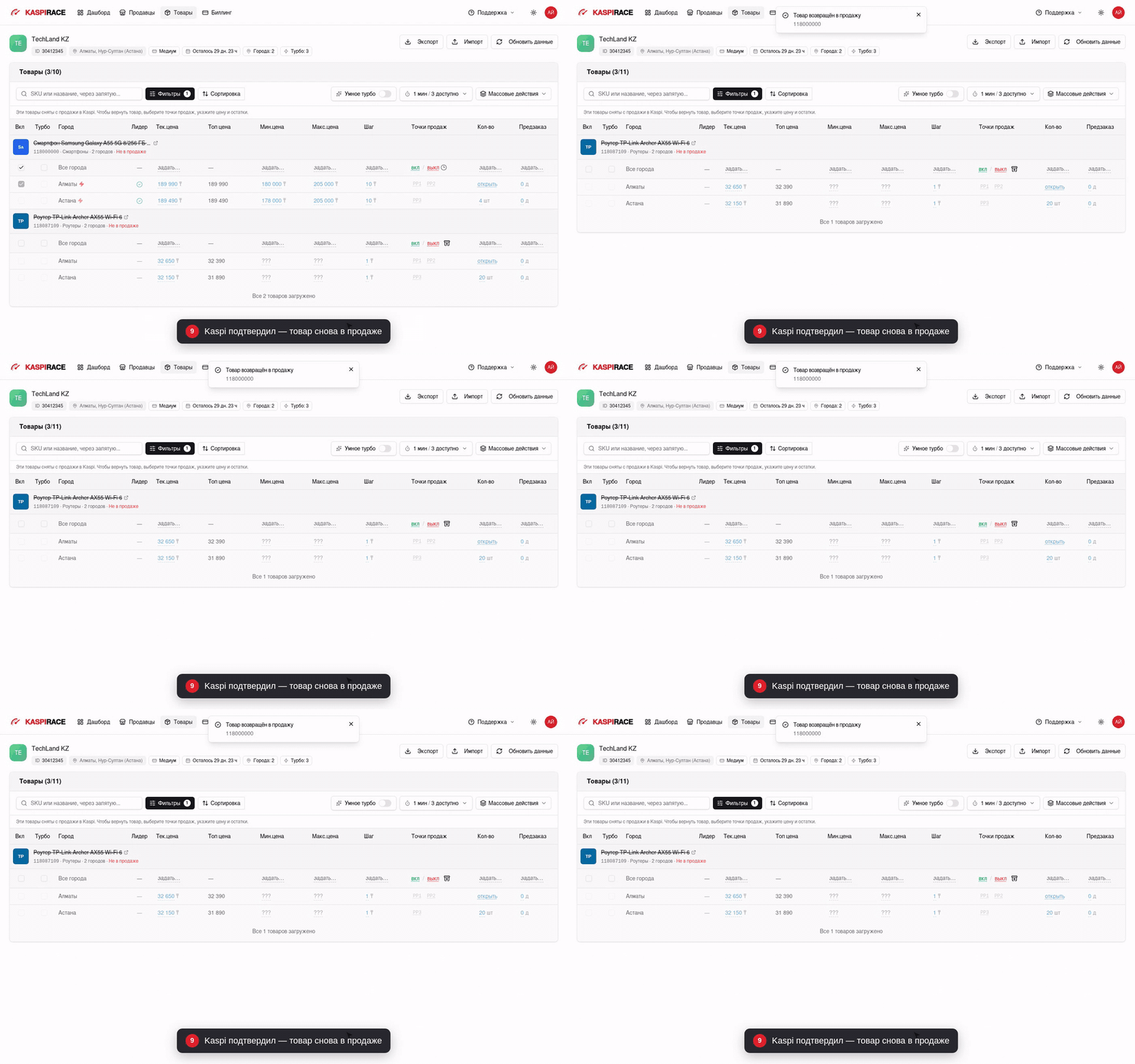
После отправки у товара написано «Возвращается в продажу…». Товар появится в продаже после обработки Kaspi. Когда Kaspi подтвердит, появится сообщение «Товар возвращён в продажу», и товар перейдёт в «В продаже». Страницу можно закрыть — отправлять запрос повторно не нужно.
Если вернуть не получилось
- Настройки бота уже сохранены. Минимальная, максимальная цена, шаг и отслеживание сохраняются при отправке, даже если Kaspi не примет возврат.
- «Достигнут лимит отслеживания». В тарифе нет места для ещё одного отслеживаемого товара. Выключите отслеживание этого или другого товара и попробуйте снова.
- «Лимит изменений Kaspi исчерпан». Kaspi временно ограничил изменения. Попробуйте после времени, которое указано в сообщении.
- «Kaspi удалил товар из архива». Такой товар через бота не вернуть. Откройте кабинет Kaspi — там видна причина удаления.